Documentación del servidor MCP
Conecta tu agente de programación con IA a Social media studio usando el Model Context Protocol (MCP). Esta guía cubre las instrucciones de configuración de todos los agentes de IA principales.

Requisitos previos
- Una cuenta de Social media studio con al menos una cuenta social conectada. Regístrate aquí.
- Una clave de API generada desde Configuración > Acceso a la API en tu panel.
- Endpoint MCP:
https://api.so-me.studio/mcp - Autenticación: envía tu clave de API mediante la cabecera
X-API-Key. - Transporte: Streamable HTTP (solo POST, modo sin estado).

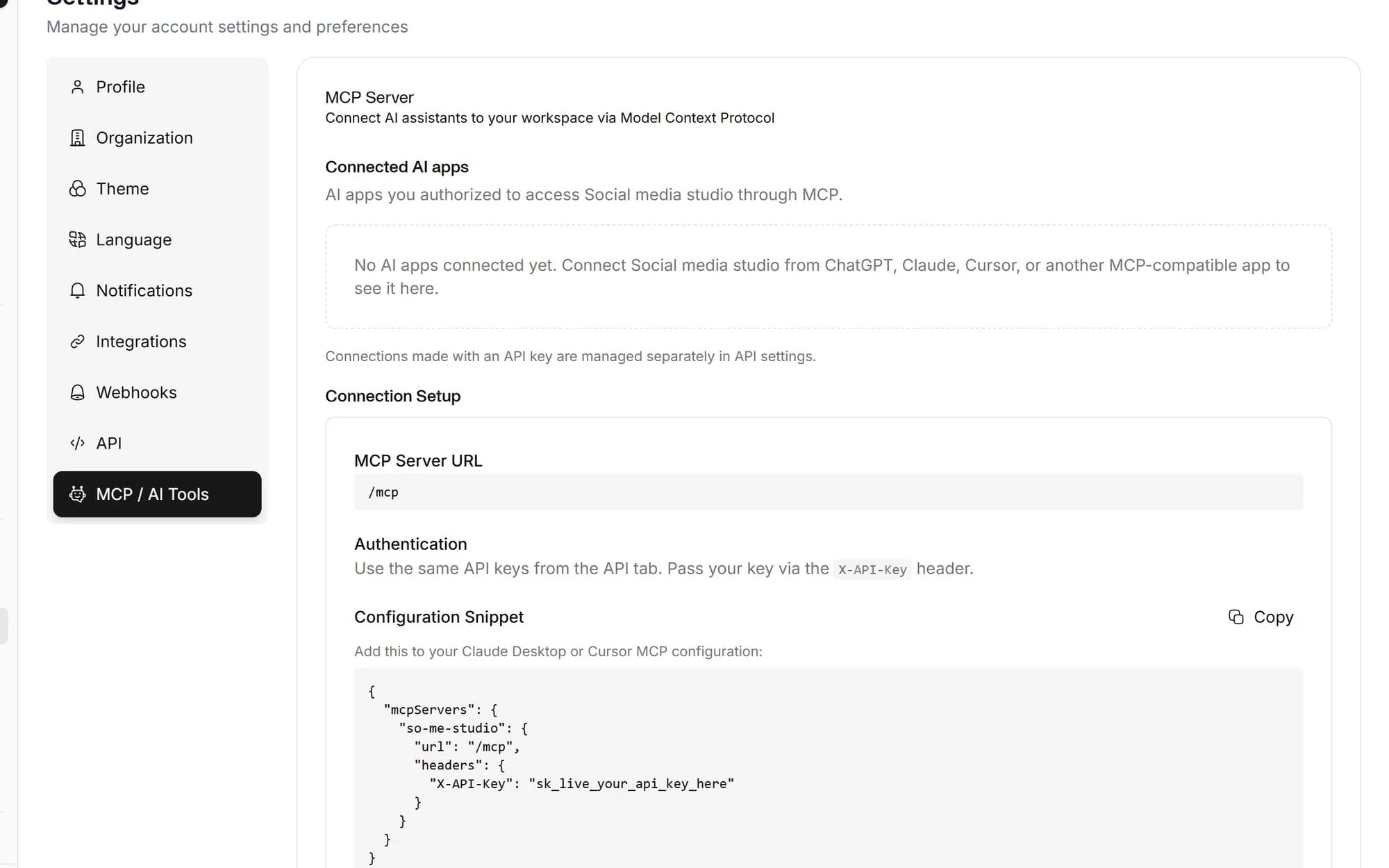
Herramientas disponibles
Una vez conectado, tu agente de IA puede llamar a 205 herramientas repartidas en más de 30 categorías. Esta es una muestra:
Publicaciones y programación
Crea, programa, reintenta, reenvía y elimina publicaciones en lote, y consulta el calendario
Comentarios de publicaciones
Añade, actualiza, elimina y lista comentarios en las publicaciones para trabajar en equipo
Borradores
Crea, actualiza y elimina borradores y conviértelos en publicaciones programadas
Bandeja de entrada y respuestas guardadas
Gestiona conversaciones, responde a mensajes y crea plantillas de respuestas guardadas
Contenido y vídeo con IA
Genera textos, imágenes, vídeos UGC, sugerencias de gancho y programación automática
Vídeo con IA / UGC
Genera vídeos con avatares y sonidos de IA, y explora avatares y música
Analítica
Resumen del espacio de trabajo más analítica detallada de Facebook, Instagram, LinkedIn, YouTube y X
Biolinks
Gestiona páginas de biolink, botones, reordena elementos y sigue la analítica
Biblioteca multimedia
Lista, busca y elimina archivos y gestiona carpetas multimedia
Equipos
Lista miembros, invita a nuevos miembros, elimínalos y actualiza sus roles
Plantillas
Explora plantillas de contenido por categoría y renderízalas con valores personalizados
Ayuda y soporte
Crea tickets de soporte, lista tickets y envía mensajes
Ajustes y consumo
Obtén el perfil, los datos de la organización, la información de facturación y el desglose de consumo
Aprobaciones
Lista aprobaciones pendientes y aprueba o rechaza publicaciones con comentarios
Guías de configuración
Claude Code
La herramienta de programación con agentes de Anthropic en tu terminal
Configuración: CLI command or .mcp.json
- 1Abre tu terminal y ejecuta el siguiente comando:
- 2Claude Code ya tendrá acceso a todas las herramientas MCP de Social media studio.
- 3Compruébalo ejecutando /mcp en tu sesión de Claude Code para ver "so-me-studio" en la lista.
claude mcp add --transport http so-me-studio \
  https://api.so-me.studio/mcp \
  --header "X-API-Key: YOUR_API_KEY"
Alternativa: .mcp.json
{
  "mcpServers": {
    "so-me-studio": {
      "type": "http",
      "url": "https://api.so-me.studio/mcp",
      "headers": {
        "X-API-Key": "YOUR_API_KEY"
      }
    }
  }
}
Coloca este archivo en la raíz de tu proyecto para un acceso limitado al proyecto, o en ~/.claude/.mcp.json para un acceso global.
Claude Desktop
La aplicación de escritorio de Anthropic para Claude
Configuración: claude_desktop_config.json
- 1Abre Claude Desktop y ve a Settings > Developer > Edit Config.
- 2Añade lo siguiente a tu claude_desktop_config.json:
- 3Guarda el archivo y reinicia Claude Desktop.
- 4Claude ya tendrá acceso a las herramientas de Social media studio en tus conversaciones.
{
  "mcpServers": {
    "so-me-studio": {
      "url": "https://api.so-me.studio/mcp",
      "headers": {
        "X-API-Key": "YOUR_API_KEY"
      }
    }
  }
}
Ubicación del archivo de configuración, macOS: ~/Library/Application Support/Claude/claude_desktop_config.json | Windows: %APPDATA%\Claude\claude_desktop_config.json
Cursor
Editor de código centrado en la IA construido sobre VS Code
Configuración: .cursor/mcp.json
- 1Abre Cursor y ve a Settings > MCP, o crea .cursor/mcp.json en la raíz de tu proyecto.
- 2Añade la siguiente configuración:
- 3Guarda y Cursor se conectará automáticamente al servidor MCP.
- 4Compruébalo en el panel de MCP: "so-me-studio" debería aparecer como conectado.
{
  "mcpServers": {
    "so-me-studio": {
      "url": "https://api.so-me.studio/mcp",
      "headers": {
        "X-API-Key": "YOUR_API_KEY"
      }
    }
  }
}OpenAI Codex
El agente de programación de OpenAI para tu terminal y tu IDE
Configuración: ~/.codex/config.toml
- 1Ejecuta el siguiente comando de la CLI para añadir el servidor:
- 2Codex guardará la configuración en ~/.codex/config.toml.
- 3Compruébalo ejecutando /mcp en una sesión de Codex para ver "so-me-studio" en la lista.
codex mcp add --transport http so-me-studio \
  https://api.so-me.studio/mcp \
  -H "X-API-Key: YOUR_API_KEY"
Alternativa: config.toml
[mcp_servers.so-me-studio]
url = "https://api.so-me.studio/mcp"

[mcp_servers.so-me-studio.env_http_headers]
X-API-Key = "SO_ME_API_KEY"
Si usas env_http_headers, define la variable de entorno SO_ME_API_KEY en tu shell con tu clave de API real.
Windsurf
IDE con IA de Codeium y su agente Cascade
Configuración: ~/.codeium/windsurf/mcp_config.json
- 1Abre Windsurf y ve a los ajustes de Cascade > MCP, o edita el archivo de configuración directamente.
- 2Añade la siguiente configuración:
- 3Guarda el archivo y reinicia Windsurf.
- 4Cascade ya tendrá acceso a las herramientas de Social media studio.
{
  "mcpServers": {
    "so-me-studio": {
      "serverUrl": "https://api.so-me.studio/mcp",
      "headers": {
        "X-API-Key": "YOUR_API_KEY"
      }
    }
  }
}VS Code (GitHub Copilot)
Modo agente de GitHub Copilot con soporte para MCP
Configuración: .vscode/mcp.json
- 1Crea un archivo .vscode/mcp.json en la raíz de tu proyecto (o usa la interfaz de ajustes de Copilot).
- 2Añade la siguiente configuración:
- 3VS Code te pedirá que inicies el servidor MCP cuando Copilot esté en modo agente.
- 4Compruébalo mirando el estado de MCP en el panel de chat de Copilot: deberían aparecer las herramientas de "so-me-studio".
{
  "servers": {
    "so-me-studio": {
      "type": "http",
      "url": "https://api.so-me.studio/mcp",
      "headers": {
        "X-API-Key": "YOUR_API_KEY"
      }
    }
  }
}Gemini CLI
El agente de IA de Google para tu terminal
Configuración: ~/.gemini/settings.json
- 1Ejecuta el siguiente comando de la CLI para añadir el servidor:
- 2Gemini CLI guardará la configuración en tu settings.json.
- 3Compruébalo ejecutando /mcp en una sesión de Gemini para ver "so-me-studio" en la lista.
gemini mcp add --transport http so-me-studio \
  https://api.so-me.studio/mcp \
  -H "X-API-Key: YOUR_API_KEY"
Alternativa: settings.json
{
  "mcpServers": {
    "so-me-studio": {
      "httpUrl": "https://api.so-me.studio/mcp",
      "headers": {
        "X-API-Key": "YOUR_API_KEY"
      }
    }
  }
}
Colócalo en ~/.gemini/settings.json para un acceso global, o en .gemini/settings.json en la raíz de tu proyecto para un acceso limitado al proyecto.
Plataformas compatibles
Una vez conectado, tu agente puede publicar en todas las plataformas que hayas vinculado en tu panel de Social media studio:
Resolución de problemas
Fallo de autenticación / 401 Unauthorized
Comprueba que tu clave de API sea correcta y esté activa. Asegúrate de que la cabecera sea exactamente "X-API-Key" (distingue mayúsculas y minúsculas). Genera una clave nueva desde Configuración > Acceso a la API si hace falta.
Las peticiones SSE / GET devuelven 405
El servidor MCP de Social media studio funciona en modo sin estado con transporte Streamable HTTP. Solo se admiten peticiones POST. Asegúrate de que tu agente esté configurado con transporte HTTP, no SSE.
Límite de tasa superado
Las llamadas a herramientas MCP tienen límites de tasa según tu plan de suscripción. Mejora tu plan o espera antes de reintentar. Consulta tu consumo en Configuración > MCP / herramientas de IA.
Créditos agotados
Cada llamada a una herramienta MCP consume créditos. Consulta los créditos que te quedan en Configuración > MCP / herramientas de IA y mejora tu plan si es necesario.
Tiempo de conexión agotado
Si tu agente agota el tiempo de espera al conectarse, aumenta los ajustes de timeout en tu configuración MCP. Se recomienda un valor de 30000 ms (30 segundos).
Programa una vez.
Publica en todas partes.
Deja de hacer malabares con pestañas: redacta, adapta y publica en 20 plataformas desde un único calendario.