Documentação do servidor MCP
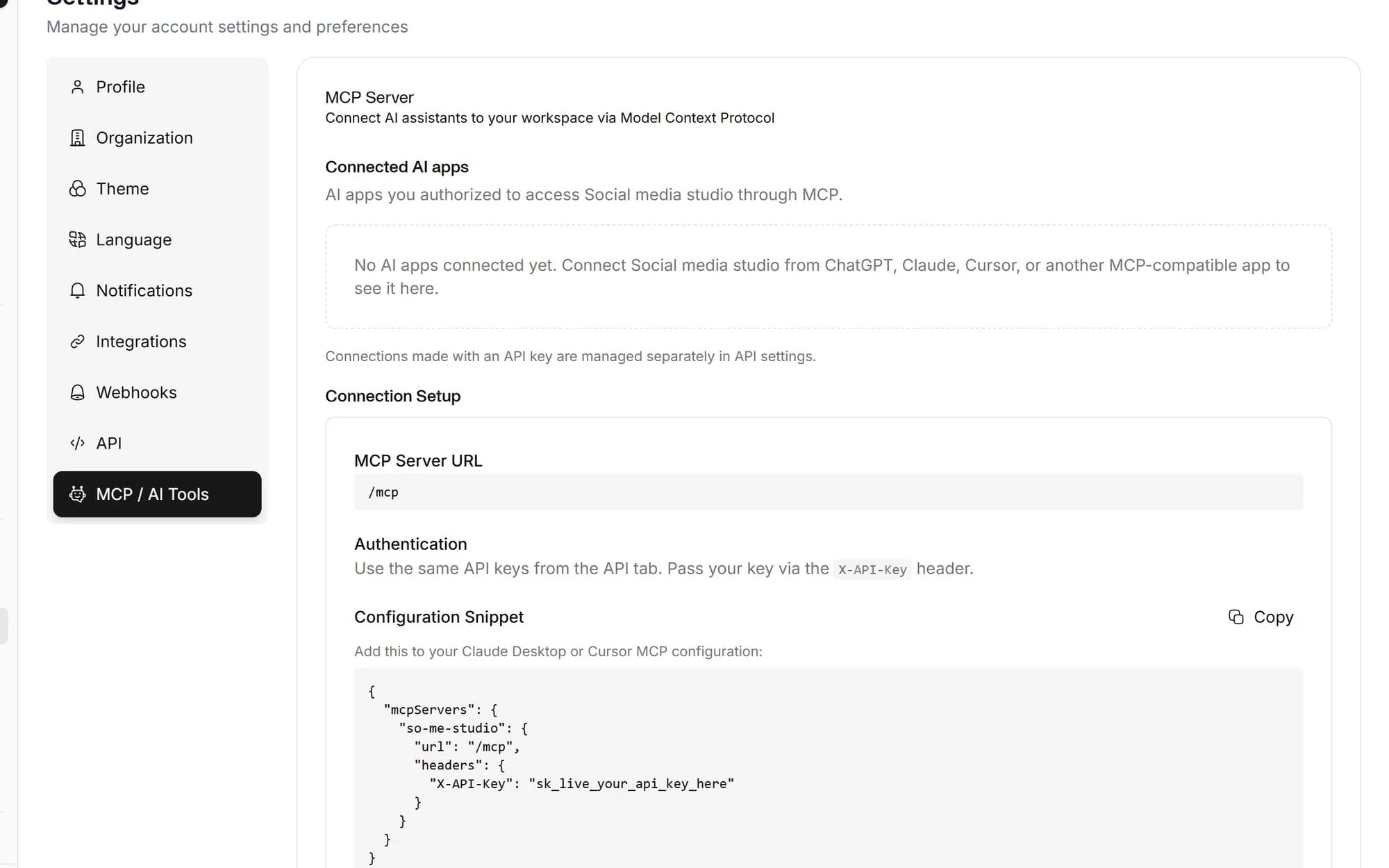
Conecte seu agente de programação com IA ao Social media studio usando o Model Context Protocol (MCP). Este guia traz as instruções de configuração para todos os principais agentes de IA.

Pré-requisitos
- Uma conta Social media studio com pelo menos uma conta social conectada. Cadastre-se aqui.
- Uma chave de API gerada em Configurações > Acesso à API no seu painel.
- Endpoint MCP:
https://api.so-me.studio/mcp - Autenticação: envie sua chave de API pelo header
X-API-Key. - Transporte: Streamable HTTP (só POST, modo stateless).

Ferramentas disponíveis
Uma vez conectado, seu agente de IA pode chamar 205 ferramentas em mais de 30 categorias, veja uma amostra:
Posts e agendamento
Crie, agende, tente de novo, reenvie e exclua posts em massa, além de ver o calendário
Comentários em posts
Adicione, atualize, exclua e liste comentários nos posts para a colaboração da equipe
Rascunhos
Crie, atualize e exclua rascunhos e converta-os em posts agendados
Caixa de entrada e respostas salvas
Gerencie conversas, responda mensagens e crie templates de respostas salvas
Conteúdo e vídeo com IA
Gere legendas, imagens, vídeos UGC e sugestões de ganchos, e agende automaticamente
Vídeo com IA / UGC
Gere vídeos com avatares e sons de IA, navegue por avatares e músicas
Análises
Resumo do workspace, mais analytics detalhado de Facebook, Instagram, LinkedIn, YouTube e X
Biolinks
Gerencie páginas de biolink e botões, reordene elementos e acompanhe o analytics
Biblioteca de mídia
Liste, busque e exclua arquivos e gerencie pastas de mídia
Equipes
Liste membros, convide novos membros, remova membros e atualize funções
Modelos
Navegue por templates de conteúdo por categoria e renderize-os com valores personalizados
Ajuda e suporte
Crie tickets de suporte, liste tickets e envie mensagens
Configurações e consumo
Consulte perfil, dados da organização, informações de cobrança e detalhamento de consumo
Aprovações
Liste aprovações pendentes, aprove ou rejeite posts com comentários
Guias de configuração
Claude Code
A ferramenta de programação agêntica da Anthropic no seu terminal
Configuração: CLI command or .mcp.json
- 1Abra seu terminal e rode o comando a seguir:
- 2O Claude Code passa a ter acesso a todas as ferramentas MCP do Social media studio.
- 3Confirme rodando /mcp na sua sessão do Claude Code para ver "so-me-studio" na lista.
claude mcp add --transport http so-me-studio \
  https://api.so-me.studio/mcp \
  --header "X-API-Key: YOUR_API_KEY"
Alternativa: .mcp.json
{
  "mcpServers": {
    "so-me-studio": {
      "type": "http",
      "url": "https://api.so-me.studio/mcp",
      "headers": {
        "X-API-Key": "YOUR_API_KEY"
      }
    }
  }
}
Coloque este arquivo na raiz do projeto para acesso restrito ao projeto, ou em ~/.claude/.mcp.json para acesso global.
Claude Desktop
O aplicativo de desktop da Anthropic para o Claude
Configuração: claude_desktop_config.json
- 1Abra o Claude Desktop e vá em Settings > Developer > Edit Config.
- 2Adicione o seguinte ao seu claude_desktop_config.json:
- 3Salve o arquivo e reinicie o Claude Desktop.
- 4O Claude passa a ter acesso às ferramentas do Social media studio nas suas conversas.
{
  "mcpServers": {
    "so-me-studio": {
      "url": "https://api.so-me.studio/mcp",
      "headers": {
        "X-API-Key": "YOUR_API_KEY"
      }
    }
  }
}
Local do arquivo de configuração, macOS: ~/Library/Application Support/Claude/claude_desktop_config.json | Windows: %APPDATA%\Claude\claude_desktop_config.json
Cursor
Editor de código AI-first construído sobre o VS Code
Configuração: .cursor/mcp.json
- 1Abra o Cursor e vá em Settings > MCP, ou crie .cursor/mcp.json na raiz do projeto.
- 2Adicione a configuração a seguir:
- 3Salve e o Cursor se conecta automaticamente ao servidor MCP.
- 4Confirme no painel MCP, "so-me-studio" deve aparecer como conectado.
{
  "mcpServers": {
    "so-me-studio": {
      "url": "https://api.so-me.studio/mcp",
      "headers": {
        "X-API-Key": "YOUR_API_KEY"
      }
    }
  }
}OpenAI Codex
O agente de programação da OpenAI para o seu terminal e a sua IDE
Configuração: ~/.codex/config.toml
- 1Rode o comando de CLI a seguir para adicionar o servidor:
- 2O Codex vai guardar a configuração em ~/.codex/config.toml.
- 3Confirme rodando /mcp em uma sessão do Codex para ver "so-me-studio" na lista.
codex mcp add --transport http so-me-studio \
  https://api.so-me.studio/mcp \
  -H "X-API-Key: YOUR_API_KEY"
Alternativa: config.toml
[mcp_servers.so-me-studio]
url = "https://api.so-me.studio/mcp"

[mcp_servers.so-me-studio.env_http_headers]
X-API-Key = "SO_ME_API_KEY"
Ao usar env_http_headers, defina a variável de ambiente SO_ME_API_KEY no seu shell com a sua chave de API real.
Windsurf
IDE com IA da Codeium, com o agente Cascade
Configuração: ~/.codeium/windsurf/mcp_config.json
- 1Abra o Windsurf e vá até Cascade > MCP settings, ou edite o arquivo de configuração diretamente.
- 2Adicione a configuração a seguir:
- 3Salve o arquivo e reinicie o Windsurf.
- 4O Cascade passa a ter acesso às ferramentas do Social media studio.
{
  "mcpServers": {
    "so-me-studio": {
      "serverUrl": "https://api.so-me.studio/mcp",
      "headers": {
        "X-API-Key": "YOUR_API_KEY"
      }
    }
  }
}VS Code (GitHub Copilot)
Modo agente do GitHub Copilot com suporte a MCP
Configuração: .vscode/mcp.json
- 1Crie um arquivo .vscode/mcp.json na raiz do projeto (ou use a interface de configurações do Copilot).
- 2Adicione a configuração a seguir:
- 3O VS Code vai pedir para você iniciar o servidor MCP quando o Copilot estiver em modo Agent.
- 4Confirme o status do MCP no painel de chat do Copilot, as ferramentas de "so-me-studio" devem aparecer.
{
  "servers": {
    "so-me-studio": {
      "type": "http",
      "url": "https://api.so-me.studio/mcp",
      "headers": {
        "X-API-Key": "YOUR_API_KEY"
      }
    }
  }
}Gemini CLI
O agente de IA do Google para o seu terminal
Configuração: ~/.gemini/settings.json
- 1Rode o comando de CLI a seguir para adicionar o servidor:
- 2A Gemini CLI vai guardar a configuração no seu settings.json.
- 3Confirme rodando /mcp em uma sessão do Gemini para ver "so-me-studio" na lista.
gemini mcp add --transport http so-me-studio \
  https://api.so-me.studio/mcp \
  -H "X-API-Key: YOUR_API_KEY"
Alternativa: settings.json
{
  "mcpServers": {
    "so-me-studio": {
      "httpUrl": "https://api.so-me.studio/mcp",
      "headers": {
        "X-API-Key": "YOUR_API_KEY"
      }
    }
  }
}
Coloque em ~/.gemini/settings.json para acesso global, ou em .gemini/settings.json na raiz do projeto para acesso restrito ao projeto.
Plataformas suportadas
Uma vez conectado, seu agente pode publicar em todas as plataformas que você vinculou no seu painel do Social media studio:
Solução de problemas
Falha na autenticação / 401 Unauthorized
Confira se sua chave de API está correta e ativa. Garanta que o header seja exatamente "X-API-Key" (diferencia maiúsculas de minúsculas). Gere uma chave nova em Configurações > Acesso à API, se precisar.
Requisições SSE / GET retornam 405
O servidor MCP do Social media studio roda em modo stateless usando o transporte Streamable HTTP. Só requisições POST são suportadas. Garanta que seu agente esteja configurado com transporte HTTP, não SSE.
Limite de taxa excedido
As chamadas de ferramentas MCP têm limite de taxa conforme o seu plano de assinatura. Faça upgrade do plano ou espere antes de tentar de novo. Confira seu consumo em Configurações > MCP / ferramentas de IA.
Créditos esgotados
Cada chamada de ferramenta MCP consome créditos. Confira os créditos restantes em Configurações > MCP / ferramentas de IA e faça upgrade do plano, se precisar.
Timeout de conexão
Se o seu agente estourar o tempo durante a conexão, aumente as configurações de timeout na sua configuração de MCP. Recomendamos um valor de 30000ms (30 segundos).
Agende uma vez.
Publique em todo lugar.
Pare de malabarismo com abas, escreva, adapte e publique em 20 plataformas a partir de um único calendário.