MCP-Server-Dokumentation
Verbinde deinen KI-Coding-Agenten über das Model Context Protocol (MCP) mit Social media studio. Diese Anleitung deckt die Einrichtung für jeden großen KI-Agenten ab.

Voraussetzungen
- Ein Social media studio-Konto mit mindestens einem verbundenen Social-Konto. Hier registrieren.
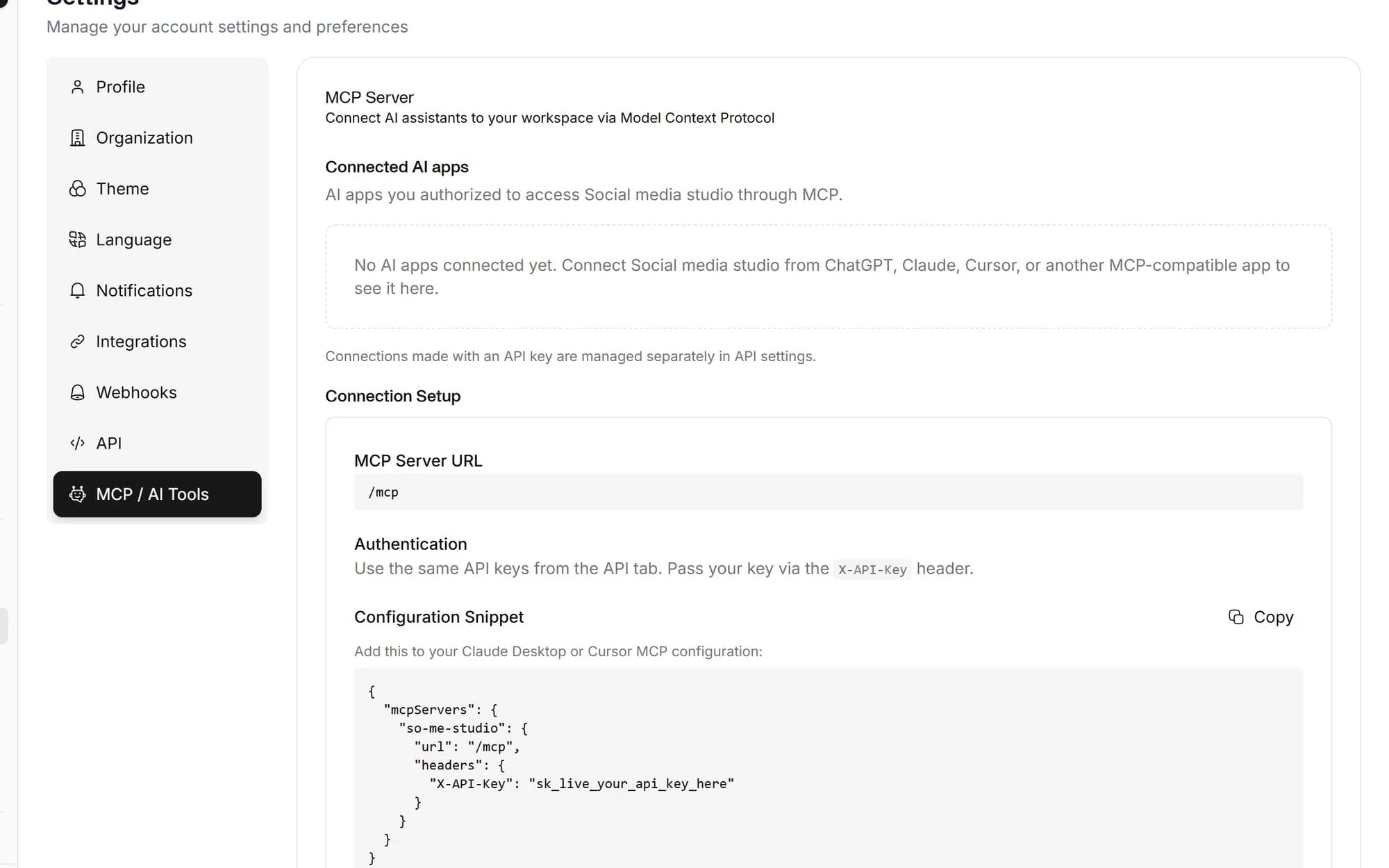
- Ein API-Key, generiert unter Einstellungen > API-Zugriff in deinem Dashboard.
- MCP-Endpunkt:
https://api.so-me.studio/mcp - Authentifizierung: Übergib deinen API-Key über den Header
X-API-Key. - Transport: Streamable HTTP (nur POST, stateless).

Verfügbare Tools
Sobald die Verbindung steht, kann dein KI-Agent 205 Tools in über 30 Kategorien aufrufen, hier eine Auswahl:
Posts & Planung
Posts erstellen, planen, erneut versuchen, neu einreichen, in Massen löschen und den Kalender ansehen
Post-Kommentare
Kommentare an Posts hinzufügen, aktualisieren, löschen und auflisten, für die Zusammenarbeit im Team
Entwürfe
Entwürfe erstellen, aktualisieren, löschen und in geplante Posts umwandeln
Inbox & gespeicherte Antworten
Konversationen verwalten, auf Nachrichten antworten und Vorlagen für gespeicherte Antworten anlegen
KI-Content & Video
Captions, Bilder, UGC-Videos und Hook-Vorschläge generieren und automatisch einplanen
KI-Video / UGC
Videos mit KI-Avataren und Sounds generieren, Avatare und Musik durchstöbern
Analysen
Workspace-Übersicht plus detaillierte Analysen für Facebook, Instagram, LinkedIn, YouTube und X
Bio-Links
Bio-Link-Seiten und Buttons verwalten, Elemente neu anordnen und Analysen verfolgen
Medienbibliothek
Dateien auflisten, durchsuchen, löschen und Medienordner verwalten
Teams
Mitglieder auflisten, neue Mitglieder einladen, Mitglieder entfernen und Rollen aktualisieren
Vorlagen
Content-Vorlagen nach Kategorie durchstöbern und mit eigenen Werten rendern
Hilfe & Support
Support-Tickets erstellen, Tickets auflisten und Nachrichten senden
Einstellungen & Verbrauch
Profil, Organisationsdaten, Abrechnungsinfos und Verbrauchsaufschlüsselung abrufen
Freigaben
Offene Freigaben auflisten, Posts mit Kommentaren freigeben oder ablehnen
Einrichtungsanleitungen
Claude Code
Anthropics agentisches Coding-Tool in deinem Terminal
Konfiguration: CLI command or .mcp.json
- 1Öffne dein Terminal und führe den folgenden Befehl aus:
- 2Claude Code hat jetzt Zugriff auf alle MCP-Tools von Social media studio.
- 3Prüf es, indem du /mcp in deiner Claude-Code-Session ausführst, „so-me-studio“ sollte gelistet sein.
claude mcp add --transport http so-me-studio \
  https://api.so-me.studio/mcp \
  --header "X-API-Key: YOUR_API_KEY"
Alternativ: .mcp.json
{
  "mcpServers": {
    "so-me-studio": {
      "type": "http",
      "url": "https://api.so-me.studio/mcp",
      "headers": {
        "X-API-Key": "YOUR_API_KEY"
      }
    }
  }
}
Leg diese Datei für projektbezogenen Zugriff in dein Projekt-Root oder für globalen Zugriff unter ~/.claude/.mcp.json ab.
Claude Desktop
Anthropics Desktop-App für Claude
Konfiguration: claude_desktop_config.json
- 1Öffne Claude Desktop und geh zu Settings > Developer > Edit Config.
- 2Füge Folgendes in deine claude_desktop_config.json ein:
- 3Speichere die Datei und starte Claude Desktop neu.
- 4Claude hat jetzt in deinen Konversationen Zugriff auf die Tools von Social media studio.
{
  "mcpServers": {
    "so-me-studio": {
      "url": "https://api.so-me.studio/mcp",
      "headers": {
        "X-API-Key": "YOUR_API_KEY"
      }
    }
  }
}
Speicherort der Config-Datei, macOS: ~/Library/Application Support/Claude/claude_desktop_config.json | Windows: %APPDATA%\Claude\claude_desktop_config.json
Cursor
KI-first-Code-Editor auf Basis von VS Code
Konfiguration: .cursor/mcp.json
- 1Öffne Cursor und geh zu Settings > MCP, oder leg .cursor/mcp.json in deinem Projekt-Root an.
- 2Füge die folgende Konfiguration ein:
- 3Speichern, Cursor verbindet sich dann automatisch mit dem MCP-Server.
- 4Prüf es im MCP-Panel, „so-me-studio“ sollte als verbunden angezeigt werden.
{
  "mcpServers": {
    "so-me-studio": {
      "url": "https://api.so-me.studio/mcp",
      "headers": {
        "X-API-Key": "YOUR_API_KEY"
      }
    }
  }
}OpenAI Codex
OpenAIs Coding-Agent für Terminal und IDE
Konfiguration: ~/.codex/config.toml
- 1Führe den folgenden CLI-Befehl aus, um den Server hinzuzufügen:
- 2Codex speichert die Konfiguration in ~/.codex/config.toml.
- 3Prüf es, indem du /mcp in einer Codex-Session ausführst, „so-me-studio“ sollte gelistet sein.
codex mcp add --transport http so-me-studio \
  https://api.so-me.studio/mcp \
  -H "X-API-Key: YOUR_API_KEY"
Alternativ: config.toml
[mcp_servers.so-me-studio]
url = "https://api.so-me.studio/mcp"

[mcp_servers.so-me-studio.env_http_headers]
X-API-Key = "SO_ME_API_KEY"
Wenn du env_http_headers nutzt, setze die Umgebungsvariable SO_ME_API_KEY in deiner Shell auf deinen echten API-Key.
Windsurf
KI-gestützte IDE von Codeium mit dem Cascade-Agenten
Konfiguration: ~/.codeium/windsurf/mcp_config.json
- 1Öffne Windsurf und geh zu Cascade > MCP settings, oder bearbeite die Config-Datei direkt.
- 2Füge die folgende Konfiguration ein:
- 3Speichere die Datei und starte Windsurf neu.
- 4Cascade hat jetzt Zugriff auf die Tools von Social media studio.
{
  "mcpServers": {
    "so-me-studio": {
      "serverUrl": "https://api.so-me.studio/mcp",
      "headers": {
        "X-API-Key": "YOUR_API_KEY"
      }
    }
  }
}VS Code (GitHub Copilot)
GitHub Copilot Agent-Modus mit MCP-Unterstützung
Konfiguration: .vscode/mcp.json
- 1Leg eine Datei .vscode/mcp.json in deinem Projekt-Root an (oder nutze die Copilot-Einstellungen).
- 2Füge die folgende Konfiguration ein:
- 3VS Code fragt dich, ob der MCP-Server gestartet werden soll, sobald Copilot im Agent-Modus ist.
- 4Prüf den MCP-Status im Copilot-Chat-Panel, dort sollten Tools von „so-me-studio“ auftauchen.
{
  "servers": {
    "so-me-studio": {
      "type": "http",
      "url": "https://api.so-me.studio/mcp",
      "headers": {
        "X-API-Key": "YOUR_API_KEY"
      }
    }
  }
}Gemini CLI
Googles KI-Agent für dein Terminal
Konfiguration: ~/.gemini/settings.json
- 1Führe den folgenden CLI-Befehl aus, um den Server hinzuzufügen:
- 2Die Gemini CLI speichert die Konfiguration in deiner settings.json.
- 3Prüf es, indem du /mcp in einer Gemini-Session ausführst, „so-me-studio“ sollte gelistet sein.
gemini mcp add --transport http so-me-studio \
  https://api.so-me.studio/mcp \
  -H "X-API-Key: YOUR_API_KEY"
Alternativ: settings.json
{
  "mcpServers": {
    "so-me-studio": {
      "httpUrl": "https://api.so-me.studio/mcp",
      "headers": {
        "X-API-Key": "YOUR_API_KEY"
      }
    }
  }
}
Leg sie für globalen Zugriff unter ~/.gemini/settings.json ab oder für projektbezogenen Zugriff als .gemini/settings.json in deinem Projekt-Root.
Unterstützte Plattformen
Sobald die Verbindung steht, kann dein Agent auf allen Plattformen posten, die du in deinem Social media studio-Dashboard verbunden hast:
Fehlerbehebung
Authentifizierung fehlgeschlagen / 401 Unauthorized
Prüf, ob dein API-Key korrekt und aktiv ist. Achte darauf, dass der Header exakt „X-API-Key“ lautet (Groß-/Kleinschreibung beachten). Generiere bei Bedarf einen neuen Key unter Einstellungen > API-Zugriff.
SSE- / GET-Requests liefern 405
Der MCP-Server von Social media studio läuft stateless über den Streamable-HTTP-Transport. Es werden nur POST-Requests unterstützt. Stell sicher, dass dein Agent auf HTTP-Transport konfiguriert ist, nicht auf SSE.
Rate-Limit überschritten
MCP-Tool-Aufrufe sind je nach Abo-Plan rate-limitiert. Upgrade deinen Plan oder warte kurz, bevor du es erneut versuchst. Deinen Verbrauch siehst du unter Einstellungen > MCP.
Credits aufgebraucht
Jeder MCP-Tool-Aufruf verbraucht Credits. Sieh dir deine verbleibenden Credits unter Einstellungen > MCP an und upgrade bei Bedarf deinen Plan.
Verbindungs-Timeout
Wenn dein Agent beim Verbinden in einen Timeout läuft, erhöhe die Timeout-Einstellungen in deiner MCP-Konfiguration. Empfohlen ist ein Wert von 30000ms (30 Sekunden).
Einmal planen.
Überall posten.
Schluss mit dem Tab-Chaos, entwirf, passe an und veröffentliche auf 20 Plattformen aus einem einzigen Kalender.