Documentation du serveur MCP
Connectez votre agent IA de code à Social media studio via le Model Context Protocol (MCP). Ce guide couvre la configuration de tous les grands agents IA.

Prérequis
- Un compte Social media studio avec au moins un compte social connecté. Inscrivez-vous ici.
- Une clé d'API générée depuis Paramètres > Accès à l'API dans votre tableau de bord.
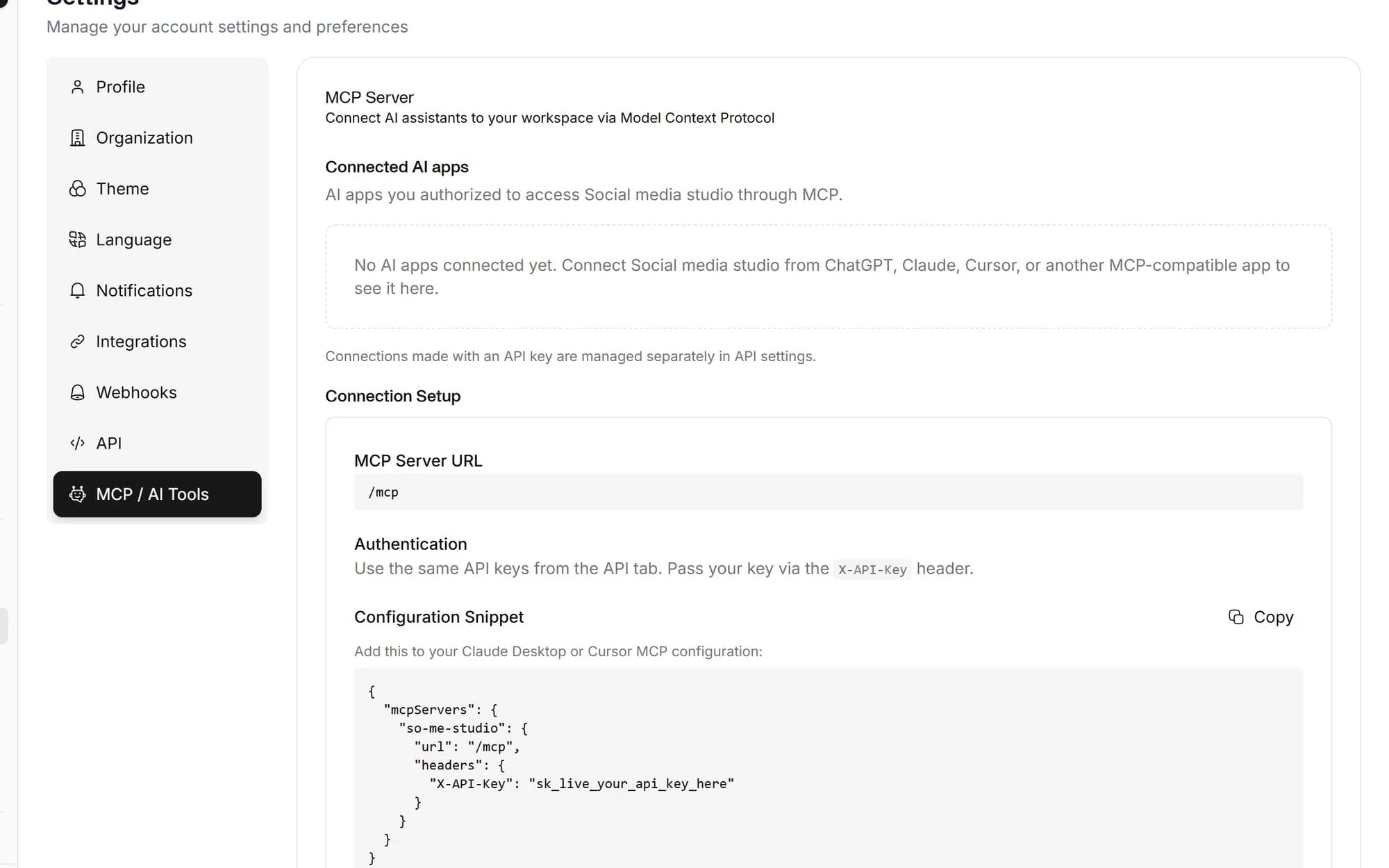
- Point d'accès MCP :
https://api.so-me.studio/mcp - Authentification : transmettez votre clé d'API via l'en-tête
X-API-Key. - Transport : Streamable HTTP (POST uniquement, mode sans état).

Outils disponibles
Une fois connecté, votre agent IA peut appeler 205 outils répartis dans plus de 30 catégories, en voici un échantillon :
Publications et planification
Créer, planifier, relancer, resoumettre et supprimer en masse des publications, et consulter le calendrier
Commentaires de publication
Ajouter, modifier, supprimer et lister les commentaires sur les publications, pour la collaboration d'équipe
Brouillons
Créer, modifier et supprimer des brouillons, et les convertir en publications planifiées
Boîte de réception et réponses enregistrées
Gérer les conversations, répondre aux messages et créer des modèles de réponses enregistrées
Contenu et vidéo IA
Générer des légendes, des images, des vidéos UGC et des accroches, et planifier automatiquement
Vidéo IA / UGC
Générer des vidéos avec des avatars et des sons IA, parcourir les avatars et les musiques
Analyses
Synthèse de l'espace de travail, plus des analyses détaillées Facebook, Instagram, LinkedIn, YouTube et X
Biolinks
Gérer les pages biolink et leurs boutons, réordonner les éléments et suivre les analyses
Bibliothèque de médias
Lister, rechercher et supprimer des fichiers, et gérer les dossiers de médias
Équipes
Lister les membres, en inviter de nouveaux, en retirer et mettre à jour les rôles
Modèles
Parcourir les modèles de contenu par catégorie et les générer avec vos propres valeurs
Aide et support
Créer des tickets de support, lister les tickets et envoyer des messages
Paramètres et consommation
Récupérer le profil, les informations de l'organisation, la facturation et le détail de la consommation
Approbations
Lister les approbations en attente, approuver ou rejeter des publications avec des commentaires
Guides de configuration
Claude Code
L'outil de codage agentique d'Anthropic, dans votre terminal
Configuration : CLI command or .mcp.json
- 1Ouvrez votre terminal et exécutez la commande suivante :
- 2Claude Code a désormais accès à tous les outils MCP de Social media studio.
- 3Vérifiez en exécutant /mcp dans votre session Claude Code : « so-me-studio » doit apparaître dans la liste.
claude mcp add --transport http so-me-studio \
  https://api.so-me.studio/mcp \
  --header "X-API-Key: YOUR_API_KEY"
Alternative : .mcp.json
{
  "mcpServers": {
    "so-me-studio": {
      "type": "http",
      "url": "https://api.so-me.studio/mcp",
      "headers": {
        "X-API-Key": "YOUR_API_KEY"
      }
    }
  }
}
Placez ce fichier à la racine de votre projet pour un accès limité au projet, ou dans ~/.claude/.mcp.json pour un accès global.
Claude Desktop
L'application de bureau d'Anthropic pour Claude
Configuration : claude_desktop_config.json
- 1Ouvrez Claude Desktop et allez dans Settings > Developer > Edit Config.
- 2Ajoutez ceci à votre claude_desktop_config.json :
- 3Enregistrez le fichier et redémarrez Claude Desktop.
- 4Claude a désormais accès aux outils Social media studio dans vos conversations.
{
  "mcpServers": {
    "so-me-studio": {
      "url": "https://api.so-me.studio/mcp",
      "headers": {
        "X-API-Key": "YOUR_API_KEY"
      }
    }
  }
}
Emplacement du fichier de configuration, macOS : ~/Library/Application Support/Claude/claude_desktop_config.json | Windows : %APPDATA%\Claude\claude_desktop_config.json
Cursor
Éditeur de code pensé pour l'IA, basé sur VS Code
Configuration : .cursor/mcp.json
- 1Ouvrez Cursor et allez dans Settings > MCP, ou créez .cursor/mcp.json à la racine de votre projet.
- 2Ajoutez la configuration suivante :
- 3Enregistrez : Cursor se connecte automatiquement au serveur MCP.
- 4Vérifiez dans le panneau MCP, « so-me-studio » doit apparaître comme connecté.
{
  "mcpServers": {
    "so-me-studio": {
      "url": "https://api.so-me.studio/mcp",
      "headers": {
        "X-API-Key": "YOUR_API_KEY"
      }
    }
  }
}OpenAI Codex
L'agent de codage d'OpenAI pour votre terminal et votre IDE
Configuration : ~/.codex/config.toml
- 1Exécutez la commande CLI suivante pour ajouter le serveur :
- 2Codex enregistre la configuration dans ~/.codex/config.toml.
- 3Vérifiez en exécutant /mcp dans une session Codex : « so-me-studio » doit apparaître dans la liste.
codex mcp add --transport http so-me-studio \
  https://api.so-me.studio/mcp \
  -H "X-API-Key: YOUR_API_KEY"
Alternative : config.toml
[mcp_servers.so-me-studio]
url = "https://api.so-me.studio/mcp"

[mcp_servers.so-me-studio.env_http_headers]
X-API-Key = "SO_ME_API_KEY"
Si vous utilisez env_http_headers, définissez la variable d'environnement SO_ME_API_KEY dans votre shell avec votre véritable clé d'API.
Windsurf
L'IDE propulsé par l'IA de Codeium, avec l'agent Cascade
Configuration : ~/.codeium/windsurf/mcp_config.json
- 1Ouvrez Windsurf et allez dans Cascade > MCP settings, ou modifiez directement le fichier de configuration.
- 2Ajoutez la configuration suivante :
- 3Enregistrez le fichier et redémarrez Windsurf.
- 4Cascade a désormais accès aux outils Social media studio.
{
  "mcpServers": {
    "so-me-studio": {
      "serverUrl": "https://api.so-me.studio/mcp",
      "headers": {
        "X-API-Key": "YOUR_API_KEY"
      }
    }
  }
}VS Code (GitHub Copilot)
Le mode agent de GitHub Copilot, avec prise en charge de MCP
Configuration : .vscode/mcp.json
- 1Créez un fichier .vscode/mcp.json à la racine de votre projet (ou passez par l'interface de réglages de Copilot).
- 2Ajoutez la configuration suivante :
- 3VS Code vous proposera de démarrer le serveur MCP lorsque Copilot est en mode Agent.
- 4Vérifiez l'état MCP dans le panneau de chat Copilot, les outils de « so-me-studio » doivent apparaître.
{
  "servers": {
    "so-me-studio": {
      "type": "http",
      "url": "https://api.so-me.studio/mcp",
      "headers": {
        "X-API-Key": "YOUR_API_KEY"
      }
    }
  }
}Gemini CLI
L'agent IA de Google pour votre terminal
Configuration : ~/.gemini/settings.json
- 1Exécutez la commande CLI suivante pour ajouter le serveur :
- 2Gemini CLI enregistre la configuration dans votre settings.json.
- 3Vérifiez en exécutant /mcp dans une session Gemini : « so-me-studio » doit apparaître dans la liste.
gemini mcp add --transport http so-me-studio \
  https://api.so-me.studio/mcp \
  -H "X-API-Key: YOUR_API_KEY"
Alternative : settings.json
{
  "mcpServers": {
    "so-me-studio": {
      "httpUrl": "https://api.so-me.studio/mcp",
      "headers": {
        "X-API-Key": "YOUR_API_KEY"
      }
    }
  }
}
Placez-le dans ~/.gemini/settings.json pour un accès global, ou dans .gemini/settings.json à la racine de votre projet pour un accès limité au projet.
Plateformes prises en charge
Une fois connecté, votre agent peut publier sur toutes les plateformes que vous avez reliées dans votre tableau de bord Social media studio :
Dépannage
Échec de l'authentification / 401 Unauthorized
Vérifiez que votre clé d'API est correcte et active. Assurez-vous que l'en-tête est exactement « X-API-Key » (sensible à la casse). Générez une nouvelle clé depuis Paramètres > Accès à l'API si nécessaire.
Les requêtes SSE / GET renvoient 405
Le serveur MCP de Social media studio fonctionne en mode sans état avec le transport Streamable HTTP. Seules les requêtes POST sont prises en charge. Vérifiez que votre agent est configuré avec le transport HTTP, et non SSE.
Limite de débit dépassée
Les appels d'outils MCP sont limités en débit selon votre plan d'abonnement. Passez à un plan supérieur ou patientez avant de réessayer. Consultez votre consommation dans Paramètres > MCP / outils IA.
Crédits épuisés
Chaque appel d'outil MCP consomme des crédits. Consultez vos crédits restants dans Paramètres > MCP / outils IA et passez à un plan supérieur si nécessaire.
Délai de connexion dépassé
Si votre agent expire pendant la connexion, augmentez les réglages de délai dans votre configuration MCP. Une valeur de 30000ms (30 secondes) est recommandée.
Planifiez une fois.
Publiez partout.
Fini la valse des onglets, rédigez, adaptez et publiez sur 20 plateformes depuis un seul calendrier.