MCP সার্ভার ডকুমেন্টেশন
Model Context Protocol (MCP) ব্যবহার করে আপনার AI কোডিং এজেন্টকে Social media studio-এর সাথে যুক্ত করুন। এই গাইডে প্রতিটি প্রধান AI এজেন্টের সেটআপ নির্দেশনা দেওয়া আছে।

পূর্বশর্ত
- অন্তত একটি সংযুক্ত সোশ্যাল অ্যাকাউন্টসহ একটি Social media studio অ্যাকাউন্ট। এখানে সাইন আপ করুন।
- আপনার ড্যাশবোর্ডের সেটিংস > API অ্যাক্সেস থেকে তৈরি করা একটি API কী।
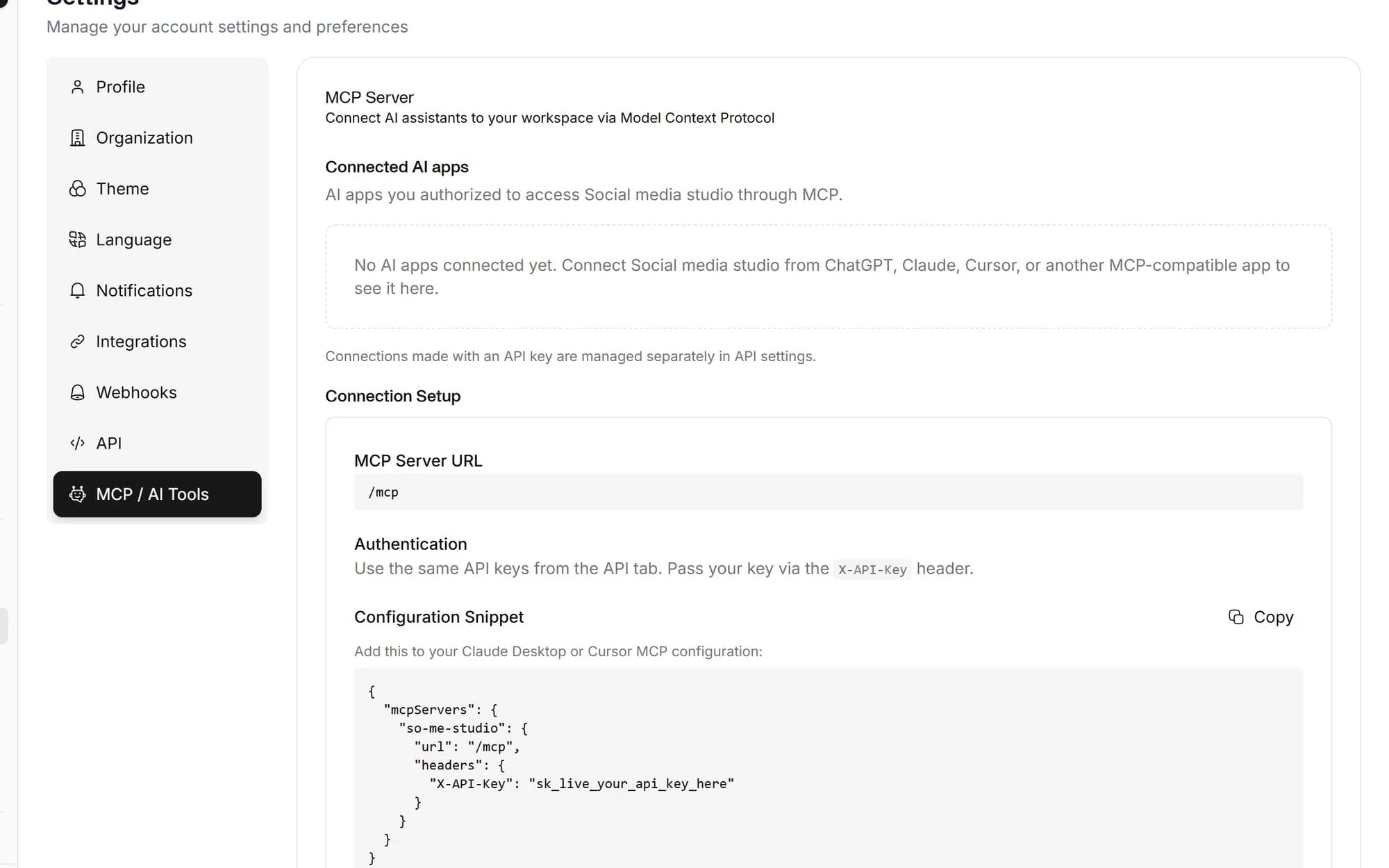
- MCP এন্ডপয়েন্ট:
https://api.so-me.studio/mcp - প্রমাণীকরণ:
X-API-Keyহেডারের মাধ্যমে আপনার API কী পাঠান। - ট্রান্সপোর্ট: Streamable HTTP (শুধু POST, স্টেটলেস মোড)।

উপলব্ধ টুল
একবার যুক্ত হয়ে গেলে, আপনার AI এজেন্ট ৩০টিরও বেশি ক্যাটাগরিজুড়ে ২০৫টি টুল কল করতে পারবে, এখানে কয়েকটি নমুনা:
পোস্ট ও শিডিউলিং
পোস্ট তৈরি, শিডিউল, রিট্রাই, পুনরায় জমা ও বাল্ক ডিলিট করুন এবং ক্যালেন্ডার দেখুন
পোস্ট কমেন্ট
টিম কোলাবরেশনের জন্য পোস্টে কমেন্ট যোগ, আপডেট, মুছে ফেলা ও তালিকাভুক্ত করুন
ড্রাফট
ড্রাফট তৈরি, আপডেট ও মুছে ফেলুন এবং সেগুলোকে শিডিউল করা পোস্টে রূপান্তর করুন
ইনবক্স ও সেভড রিপ্লাই
কথোপকথন পরিচালনা করুন, বার্তার উত্তর দিন এবং সেভড রিপ্লাই টেমপ্লেট তৈরি করুন
AI কনটেন্ট ও ভিডিও
ক্যাপশন, ইমেজ, UGC ভিডিও ও হুকের পরামর্শ তৈরি করুন এবং স্বয়ংক্রিয়ভাবে শিডিউল করুন
AI ভিডিও / UGC
AI অ্যাভাটার ও সাউন্ড দিয়ে ভিডিও তৈরি করুন, অ্যাভাটার ও মিউজিক ঘুরে দেখুন
অ্যানালিটিক্স
ওয়ার্কস্পেসের সারসংক্ষেপ, সাথে Facebook, Instagram, LinkedIn, YouTube, X-এর বিস্তারিত অ্যানালিটিক্স
বায়োলিংক
বায়োলিংক পেজ ও বাটন পরিচালনা করুন, এলিমেন্টের ক্রম বদলান এবং অ্যানালিটিক্স ট্র্যাক করুন
মিডিয়া লাইব্রেরি
ফাইল তালিকাভুক্ত, সার্চ ও মুছে ফেলুন এবং মিডিয়া ফোল্ডার পরিচালনা করুন
টিম
সদস্যদের তালিকা দেখুন, নতুন সদস্য আমন্ত্রণ জানান, সদস্য সরান এবং রোল আপডেট করুন
টেমপ্লেট
ক্যাটাগরি অনুযায়ী কনটেন্ট টেমপ্লেট ঘুরে দেখুন এবং কাস্টম ভ্যালু দিয়ে রেন্ডার করুন
হেল্প ও সাপোর্ট
সাপোর্ট টিকিট তৈরি করুন, টিকিটের তালিকা দেখুন এবং বার্তা পাঠান
সেটিংস ও ব্যবহার
প্রোফাইল, অর্গানাইজেশনের তথ্য, বিলিং তথ্য ও ব্যবহারের বিস্তারিত দেখুন
অ্যাপ্রুভাল
অপেক্ষমাণ অ্যাপ্রুভালের তালিকা দেখুন, কমেন্টসহ পোস্ট অনুমোদন বা বাতিল করুন
সেটআপ গাইড
Claude Code
আপনার টার্মিনালে Anthropic-এর এজেন্টিক কোডিং টুল
কনফিগ: CLI command or .mcp.json
- 1আপনার টার্মিনাল খুলে নিচের কমান্ডটি চালান:
- 2এখন Claude Code সব Social media studio MCP টুলে অ্যাক্সেস পাবে।
- 3আপনার Claude Code সেশনে /mcp চালিয়ে যাচাই করুন, তালিকায় "so-me-studio" দেখা যাবে।
claude mcp add --transport http so-me-studio \
  https://api.so-me.studio/mcp \
  --header "X-API-Key: YOUR_API_KEY"
বিকল্প: .mcp.json
{
  "mcpServers": {
    "so-me-studio": {
      "type": "http",
      "url": "https://api.so-me.studio/mcp",
      "headers": {
        "X-API-Key": "YOUR_API_KEY"
      }
    }
  }
}
প্রজেক্ট-সীমিত অ্যাক্সেসের জন্য ফাইলটি আপনার প্রজেক্ট রুটে রাখুন, অথবা গ্লোবাল অ্যাক্সেসের জন্য ~/.claude/.mcp.json-এ রাখুন।
Claude Desktop
Claude-এর জন্য Anthropic-এর ডেস্কটপ অ্যাপ্লিকেশন
কনফিগ: claude_desktop_config.json
- 1Claude Desktop খুলে Settings > Developer > Edit Config-এ যান।
- 2আপনার claude_desktop_config.json-এ নিচেরটি যোগ করুন:
- 3ফাইলটি সেভ করে Claude Desktop পুনরায় চালু করুন।
- 4এখন আপনার কথোপকথনে Claude Social media studio টুলে অ্যাক্সেস পাবে।
{
  "mcpServers": {
    "so-me-studio": {
      "url": "https://api.so-me.studio/mcp",
      "headers": {
        "X-API-Key": "YOUR_API_KEY"
      }
    }
  }
}
কনফিগ ফাইলের অবস্থান, macOS: ~/Library/Application Support/Claude/claude_desktop_config.json | Windows: %APPDATA%\Claude\claude_desktop_config.json
Cursor
VS Code-এর উপর তৈরি AI-ফার্স্ট কোড এডিটর
কনফিগ: .cursor/mcp.json
- 1Cursor খুলে Settings > MCP-এ যান, অথবা আপনার প্রজেক্ট রুটে .cursor/mcp.json তৈরি করুন।
- 2নিচের কনফিগারেশনটি যোগ করুন:
- 3সেভ করুন, Cursor স্বয়ংক্রিয়ভাবে MCP সার্ভারে যুক্ত হয়ে যাবে।
- 4MCP প্যানেল দেখে যাচাই করুন, "so-me-studio" সংযুক্ত হিসেবে দেখা যাবে।
{
  "mcpServers": {
    "so-me-studio": {
      "url": "https://api.so-me.studio/mcp",
      "headers": {
        "X-API-Key": "YOUR_API_KEY"
      }
    }
  }
}OpenAI Codex
আপনার টার্মিনাল ও IDE-এর জন্য OpenAI-এর কোডিং এজেন্ট
কনফিগ: ~/.codex/config.toml
- 1সার্ভারটি যোগ করতে নিচের CLI কমান্ডটি চালান:
- 2Codex কনফিগারেশনটি ~/.codex/config.toml-এ সংরক্ষণ করবে।
- 3একটি Codex সেশনে /mcp চালিয়ে যাচাই করুন, তালিকায় "so-me-studio" দেখা যাবে।
codex mcp add --transport http so-me-studio \
  https://api.so-me.studio/mcp \
  -H "X-API-Key: YOUR_API_KEY"
বিকল্প: config.toml
[mcp_servers.so-me-studio]
url = "https://api.so-me.studio/mcp"

[mcp_servers.so-me-studio.env_http_headers]
X-API-Key = "SO_ME_API_KEY"
env_http_headers ব্যবহার করলে আপনার শেলে SO_ME_API_KEY এনভায়রনমেন্ট ভেরিয়েবলে আপনার আসল API কী সেট করুন।
Windsurf
Cascade এজেন্টসহ Codeium-এর AI-চালিত IDE
কনফিগ: ~/.codeium/windsurf/mcp_config.json
- 1Windsurf খুলে Cascade > MCP settings-এ যান, অথবা সরাসরি কনফিগ ফাইলটি সম্পাদনা করুন।
- 2নিচের কনফিগারেশনটি যোগ করুন:
- 3ফাইলটি সেভ করে Windsurf পুনরায় চালু করুন।
- 4এখন Cascade Social media studio টুলে অ্যাক্সেস পাবে।
{
  "mcpServers": {
    "so-me-studio": {
      "serverUrl": "https://api.so-me.studio/mcp",
      "headers": {
        "X-API-Key": "YOUR_API_KEY"
      }
    }
  }
}VS Code (GitHub Copilot)
MCP সমর্থনসহ GitHub Copilot এজেন্ট মোড
কনফিগ: .vscode/mcp.json
- 1আপনার প্রজেক্ট রুটে একটি .vscode/mcp.json ফাইল তৈরি করুন (অথবা Copilot সেটিংস UI ব্যবহার করুন)।
- 2নিচের কনফিগারেশনটি যোগ করুন:
- 3Copilot এজেন্ট মোডে থাকলে VS Code আপনাকে MCP সার্ভার চালু করতে বলবে।
- 4Copilot চ্যাট প্যানেলে MCP স্ট্যাটাস দেখে যাচাই করুন, "so-me-studio"-এর টুলগুলো দেখা যাবে।
{
  "servers": {
    "so-me-studio": {
      "type": "http",
      "url": "https://api.so-me.studio/mcp",
      "headers": {
        "X-API-Key": "YOUR_API_KEY"
      }
    }
  }
}Gemini CLI
আপনার টার্মিনালের জন্য Google-এর AI এজেন্ট
কনফিগ: ~/.gemini/settings.json
- 1সার্ভারটি যোগ করতে নিচের CLI কমান্ডটি চালান:
- 2Gemini CLI কনফিগারেশনটি আপনার settings.json-এ সংরক্ষণ করবে।
- 3একটি Gemini সেশনে /mcp চালিয়ে যাচাই করুন, তালিকায় "so-me-studio" দেখা যাবে।
gemini mcp add --transport http so-me-studio \
  https://api.so-me.studio/mcp \
  -H "X-API-Key: YOUR_API_KEY"
বিকল্প: settings.json
{
  "mcpServers": {
    "so-me-studio": {
      "httpUrl": "https://api.so-me.studio/mcp",
      "headers": {
        "X-API-Key": "YOUR_API_KEY"
      }
    }
  }
}
গ্লোবাল অ্যাক্সেসের জন্য ~/.gemini/settings.json-এ রাখুন, অথবা প্রজেক্ট-সীমিত অ্যাক্সেসের জন্য আপনার প্রজেক্ট রুটে .gemini/settings.json-এ রাখুন।
সমর্থিত প্ল্যাটফর্ম
একবার যুক্ত হয়ে গেলে, আপনার Social media studio ড্যাশবোর্ডে সংযুক্ত সব প্ল্যাটফর্মেই আপনার এজেন্ট পোস্ট করতে পারবে:
সমস্যা সমাধান
প্রমাণীকরণ ব্যর্থ / 401 Unauthorized
আপনার API কী সঠিক ও সক্রিয় কিনা আবার দেখে নিন। হেডারটি হুবহু "X-API-Key" আছে কিনা নিশ্চিত করুন (বড়-ছোট হাতের অক্ষর গুরুত্বপূর্ণ)। প্রয়োজনে সেটিংস > API অ্যাক্সেস থেকে নতুন কী তৈরি করুন।
SSE / GET রিকোয়েস্ট 405 ফেরত দিচ্ছে
Social media studio-এর MCP সার্ভার Streamable HTTP ট্রান্সপোর্ট ব্যবহার করে স্টেটলেস মোডে চলে। শুধু POST রিকোয়েস্ট সমর্থিত। আপনার এজেন্ট SSE নয়, HTTP ট্রান্সপোর্ট দিয়ে কনফিগার করা আছে কিনা নিশ্চিত করুন।
রেট লিমিট ছাড়িয়ে গেছে
আপনার সাবস্ক্রিপশন প্ল্যান অনুযায়ী MCP টুল কলে রেট লিমিট প্রযোজ্য। প্ল্যান আপগ্রেড করুন অথবা আবার চেষ্টা করার আগে কিছুক্ষণ অপেক্ষা করুন। সেটিংস > MCP / AI টুলস-এ আপনার ব্যবহার দেখে নিন।
ক্রেডিট শেষ
প্রতিটি MCP টুল কল ক্রেডিট খরচ করে। সেটিংস > MCP / AI টুলস-এ আপনার অবশিষ্ট ক্রেডিট দেখুন এবং প্রয়োজনে প্ল্যান আপগ্রেড করুন।
সংযোগ টাইমআউট
সংযোগের সময় আপনার এজেন্ট টাইমআউট করলে MCP কনফিগারেশনে টাইমআউট সেটিং বাড়িয়ে দিন। 30000ms (৩০ সেকেন্ড) মান দেওয়ার পরামর্শ দেওয়া হয়।
একবার শিডিউল করুন।
সবখানে পোস্ট করুন।
ট্যাব নিয়ে টানাহেঁচড়া বন্ধ করুন, একটিমাত্র ক্যালেন্ডার থেকেই ২০টি প্ল্যাটফর্মের জন্য লিখুন, সাজান ও প্রকাশ করুন।