Ein Freigabe-Workflow für Social Media, den dein Team wirklich nutzt
Lege fest, welche Teammitglieder eine Freigabe brauchen. Deren Beiträge warten im Status „Freigabe ausstehend“, bis ein Inhaber sie freigibt oder mit Feedback zurückschickt, damit nichts versehentlich live geht.
Freigaben einrichten
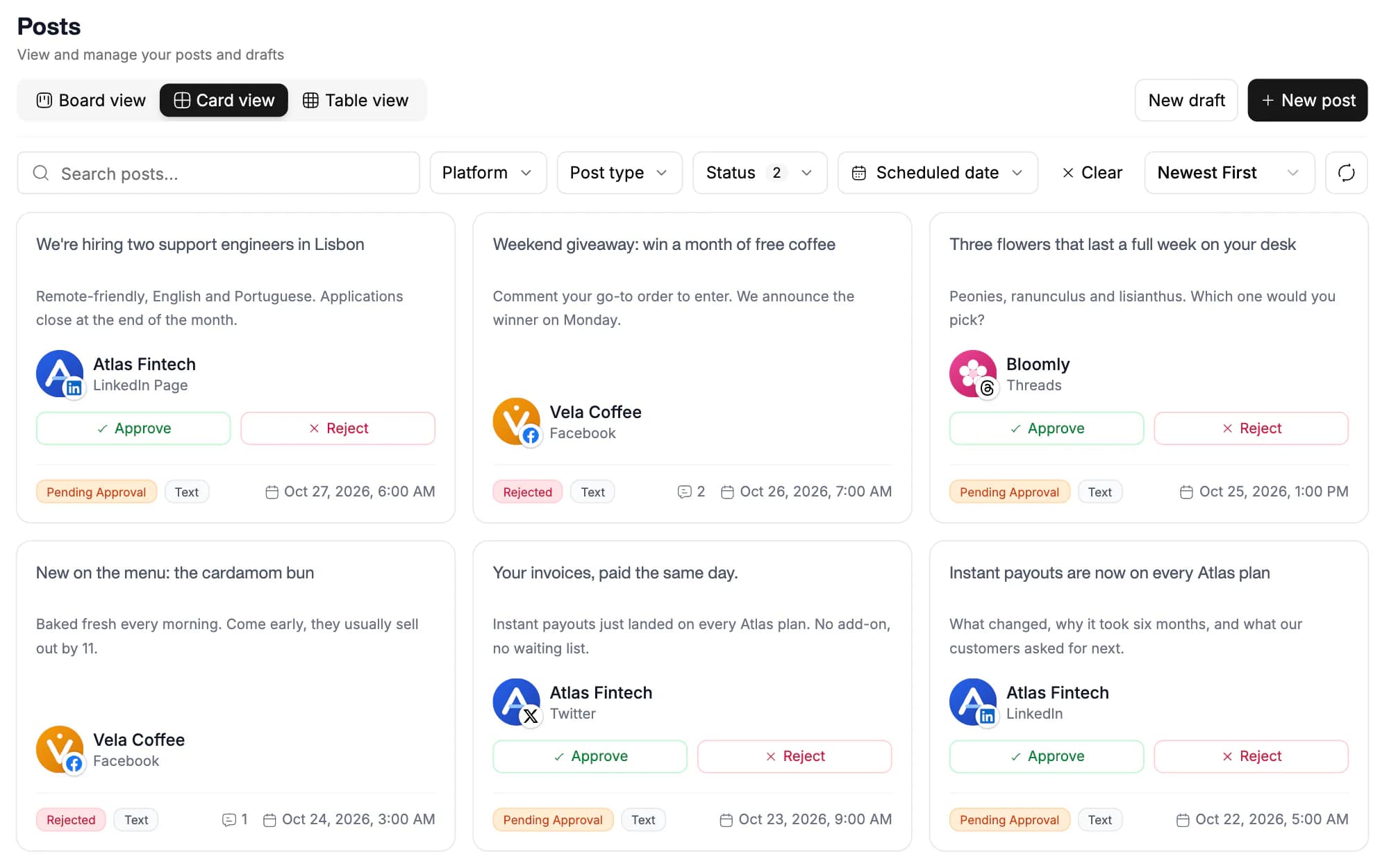
Freigabe pro Teammitglied
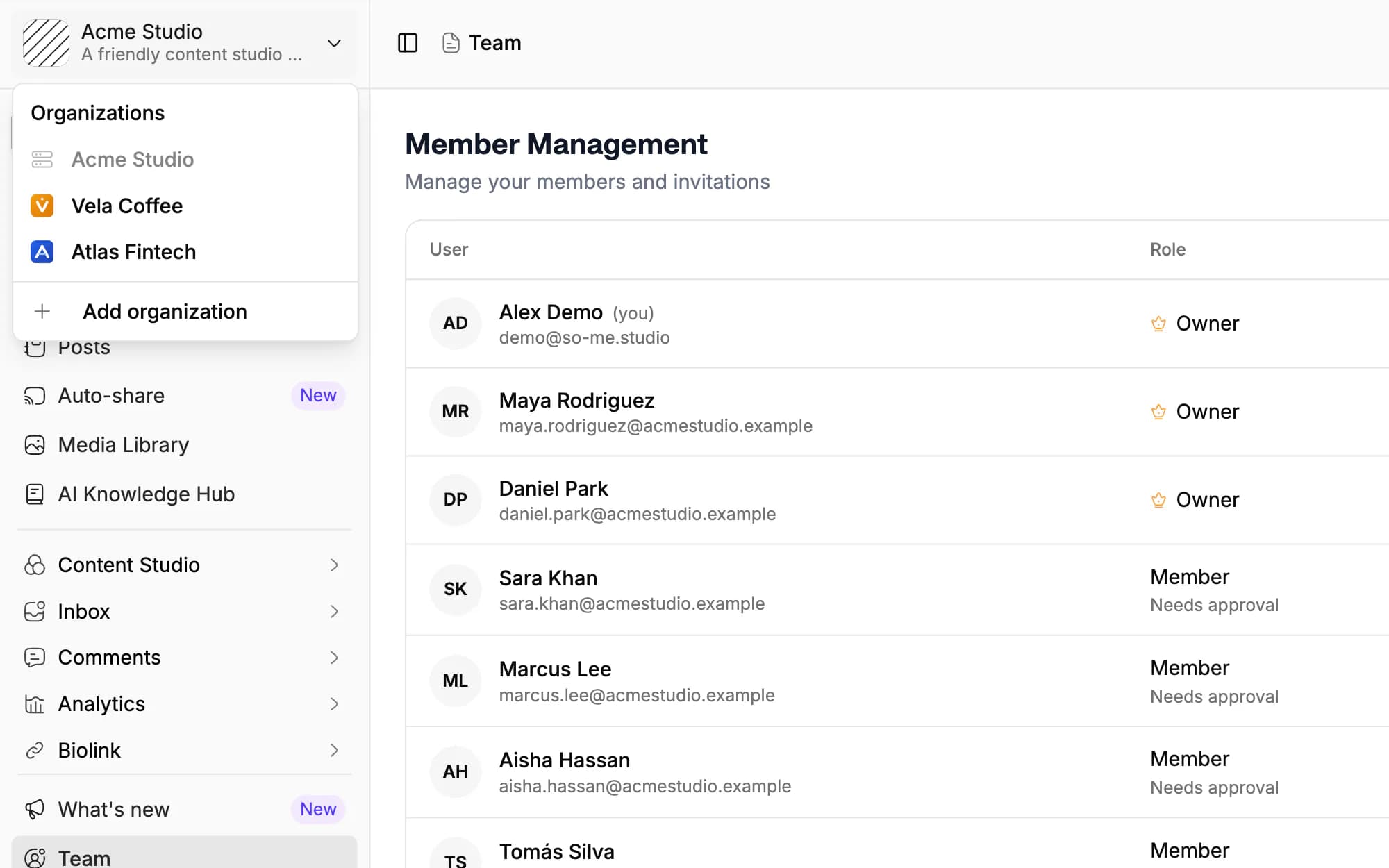
Wähle für jedes Mitglied beim Einladen „Requires approval“ oder „Auto-approve“ und ändere das später.
Nichts wird ungeprüft veröffentlicht
Ein Beitrag, der auf Freigabe wartet, wird weder in die Warteschlange gestellt noch veröffentlicht, bis ein Inhaber ihn freigibt.
Freigeben oder ablehnen mit Feedback
Füge beim Freigeben eine optionale Notiz hinzu, lehne mit einem Pflichtkommentar ab und besprich Änderungen im Kommentar-Thread des Beitrags.
Freigaben für KI-Agenten und Tools
Ausstehende Beiträge über die REST-API oder den MCP-Server auflisten, freigeben und ablehnen, mit Webhooks für jeden Schritt.
Wähle, wer frei veröffentlicht und wer eine Freigabe braucht
Die Freigabe wird pro Teammitglied festgelegt, nicht pro Beitrag. Inhaber veröffentlichen direkt; für alle anderen wählst du „Requires approval“ oder „Auto-approve“.
- Neue Mitglieder starten mit „Requires approval“. Stelle ein Mitglied auf „Auto-approve“ um, sobald du seinen Beiträgen vertraust.
- Inhaber brauchen nie eine Freigabe, daher kann immer jemand veröffentlichen.
- Ändere die Einstellung eines Mitglieds jederzeit auf der Team-Seite.
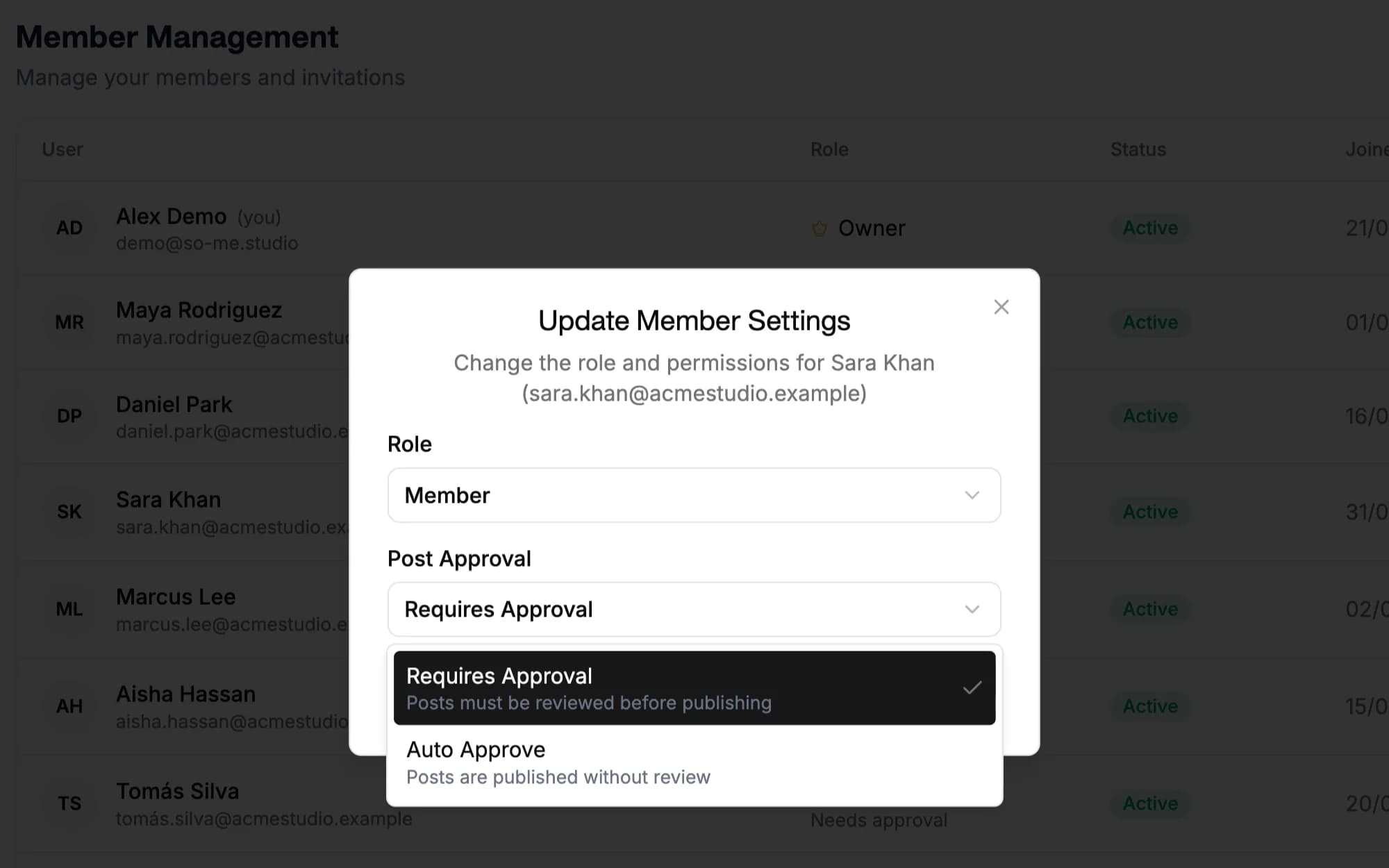
Sieh jeden Beitrag, der auf deine Freigabe wartet
Beiträge, die eine Freigabe brauchen, erscheinen auf dem Beitrags-Board in einer eigenen Spalte „Freigabe ausstehend“, bereit für die Prüfung durch einen Inhaber.
- Gib einen Beitrag frei, optional mit Notiz, und er wird für den vorgesehenen Zeitpunkt eingeplant.
- Lehne ihn mit einem Pflichtkommentar ab, der dem Autor sagt, was zu ändern ist.
- Der Autor bearbeitet den abgelehnten Beitrag und reicht ihn erneut zur Prüfung ein.
- Besprich Änderungen mit dem Autor im Kommentar-Thread des Beitrags.
- Statusänderungen erscheinen in Echtzeit für alle im Workspace.

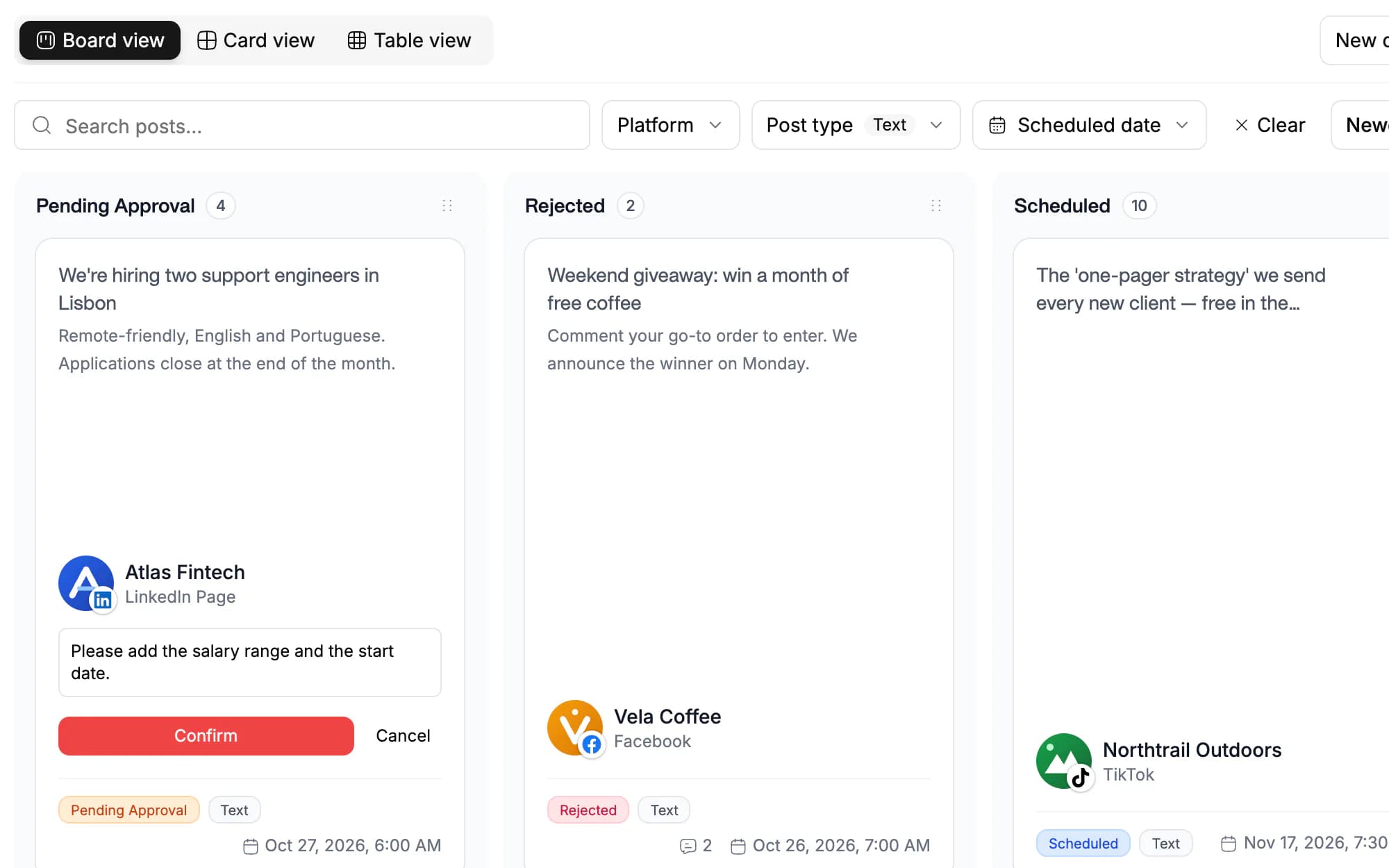
Binde einen Menschen ein, wenn Agenten posten
Lass KI-Agenten Entwürfe erstellen, die eine Person prüft und einplant, und lass deine eigenen Tools die Freigabe-Warteschlange abarbeiten.
- Die REST-API listet Beiträge auf, die auf Freigabe warten (GET /v1/approvals), und gibt sie frei oder lehnt sie ab.
- MCP-Clients wie Claude oder Cursor erhalten die Tools list_approvals, approve_post und reject_post.
- Webhooks melden, wenn eine Freigabe angefragt, erteilt, abgelehnt oder erneut eingereicht wird.
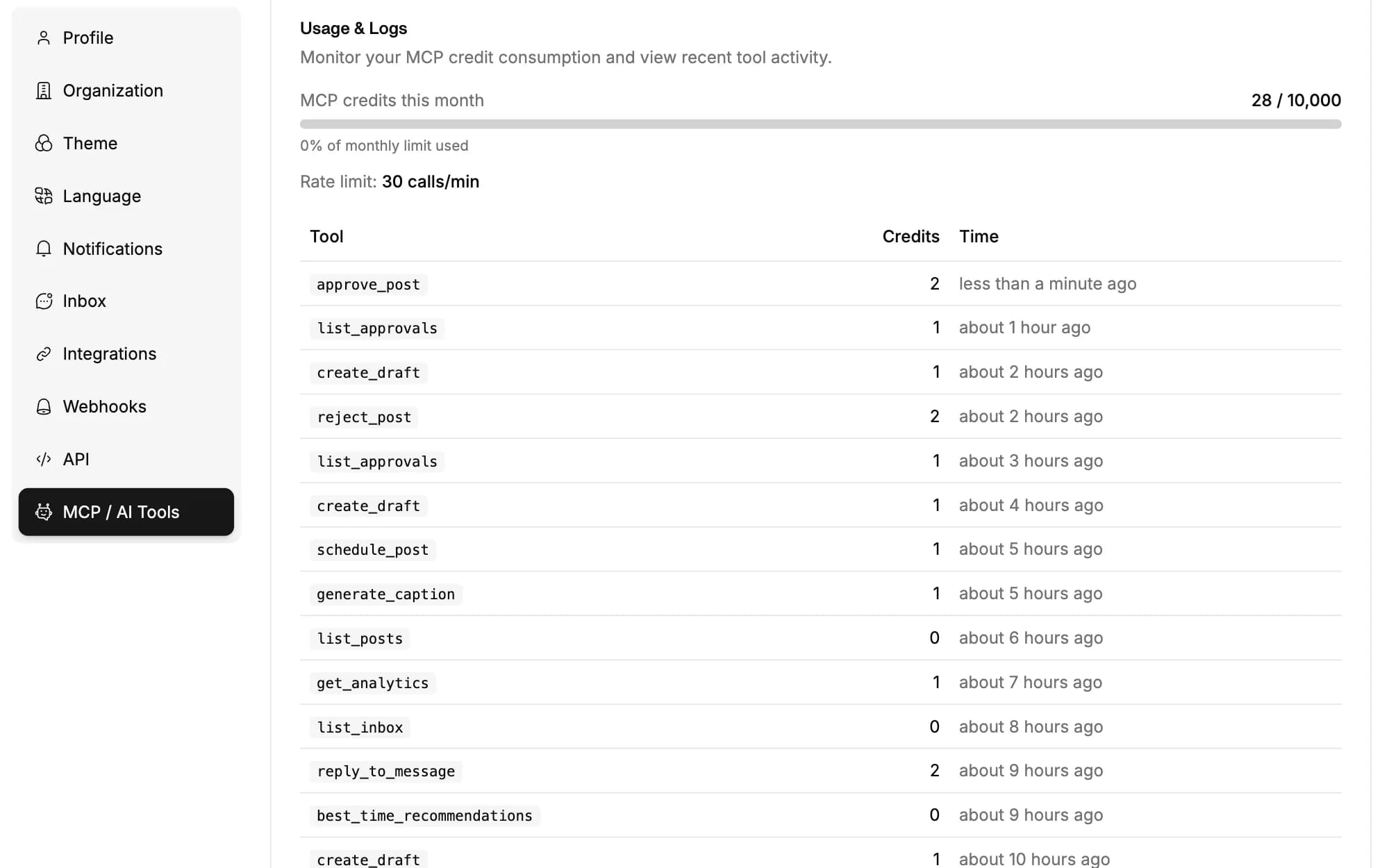
Getrennte Freigaberegeln für jeden Kunden
Gib jedem Kunden einen eigenen Workspace mit eigenem Team, damit sich Freigaben, Konten und Beiträge nie vermischen.
- Jeder Workspace hat eigene Mitglieder und eigene Freigabeeinstellungen.
- Wechsle mit einem Login zwischen den Kunden-Workspaces.
- API-Keys gehören zu einem Workspace, daher hat ein Agent, der für einen Kunden arbeitet, keinen Zugriff auf einen anderen.
Für Teams, die vor dem Posten eine Freigabe einholen
Agenturen
Lass Account Leads Beiträge freigeben, bevor sie für einen Kunden live gehen.
Marken- und Marketingteams
Behalte die finale Kontrolle über alles, was unter deiner Marke veröffentlicht wird.
Teams mit KI-Agenten
Prüfe, was deine Agenten entwerfen, bevor es deine Zielgruppe erreicht.
Freelancer und Assistenten
Gib das Posten an eine Hilfskraft ab und behalte dabei das letzte Wort.
Teammitglieder, die auf „Requires approval“ gestellt sind. Du legst das für jedes Mitglied beim Einladen fest und kannst es später ändern. Inhaber brauchen nie eine Freigabe, und auf „Auto-approve“ gestellte Mitglieder veröffentlichen direkt.
Der Beitrag wechselt mit dem Pflichtkommentar des Inhabers zu „Abgelehnt“. Der Autor bearbeitet ihn und reicht ihn erneut ein, dann geht er für eine weitere Prüfung zurück zu „Freigabe ausstehend“.
Workspace-Inhaber. Sie geben einen Beitrag frei, optional mit Notiz, oder lehnen ihn mit einem Kommentar ab.
Nein. API-Keys handeln im Namen des Workspace-Inhabers, daher wird ein Beitrag, den ein Agent über die REST-API oder den MCP-Server erstellt, direkt eingeplant. Um die Ergebnisse eines Agenten vorab zu prüfen, lass ihn Entwürfe erstellen oder nutze die Freigabe-Endpunkte und MCP-Tools, um die Warteschlange abzuarbeiten.
Ausstehende Beiträge erscheinen in der Spalte „Freigabe ausstehend“ des Beitrags-Boards, und Statusänderungen werden in Echtzeit aktualisiert. Webhooks können außerdem deine eigenen Tools informieren, wenn eine Freigabe angefragt, erteilt oder abgelehnt wird.
Freigaben setzen Teammitglieder voraus, die es ab Creator gibt: Creator enthält bis zu 3, Standard, Advanced und Lifetime unbegrenzt viele. Lite ist nur für den Kontoinhaber gedacht und hat deshalb keine Freigaben.
Einmal planen.
Überall posten.
Schluss mit dem Tab-Chaos, entwirf, passe an und veröffentliche auf 20 Plattformen aus einem einzigen Kalender.